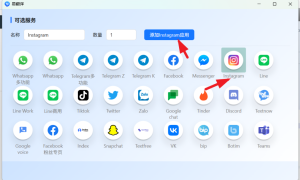
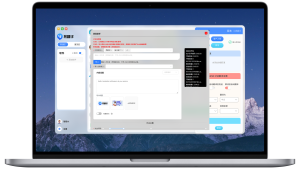
打开易翻译,进入“拍照取词/拍照翻译”模式,允许应用访问相机与相册,源语言选“恩布语”或启用“自动识别”,用相机拍照或导入图片,框选需识别的文字、确认OCR结果后点击翻译;若无恩布语离线包,请在设置里下载或保持联网以使用云端识别。以下按步骤展开操作、原理、排查与实用技巧,帮你在各种场景下把拍照识别的准确率和体验都提上来。

先弄清楚:拍照识别到底干什么、为啥要设置
拍照识别,其实是把图片上的文字“看”成电子文本(这一步叫OCR——光学字符识别),再把识别出的文字送去翻译引擎变成目标语言。换句话说,手机只是把纸上的字“抄”下来再翻译,步骤分明:拍照→OCR→翻译。理解这一点很重要,后面遇到识别不准或翻译怪怪的,问题通常在“拍得不好”或“OCR识别阶段”。
为什么要指定“恩布语”或下载离线包?
- 指定语言能提高识别率:OCR会根据字形特征和字库优先匹配某一语言,指定恩布语(或相近语系)能减少误判为拉丁字母或其他拼写规则的结果。
- 离线包决定能不能在无网下使用:很多翻译应用将OCR或翻译放到云端,若你在离线场景需要连续识别,必须事先下载对应语言包。
- 自动识别并非万无一失:自动检测方便但在多语或少数民族文字时可能误判,手动选择有时更稳妥。
分步操作:如何在易翻译里开启并使用“拍照恩布语识别”
下面的步骤按新手最容易理解的顺序写,尽量贴近日常操作;如果你的版本UI有差别,把“拍照取词/拍照翻译”类似字眼找出来就行。
步骤一:打开应用并找到拍照功能
- 启动易翻译,主界面通常有文本、语音、对话和拍照等模块图标,点击“拍照取词”或“拍照翻译”。
- 如果没看到,试着在“更多”或“工具箱”里找,或更新到最新版本后再次查看。
步骤二:授予权限(极关键)
- 相机权限:允许应用访问相机才能拍照;若拒绝,要去系统设置里手动开启。
- 相册/存储权限:允许导入已有图片进行识别。
- 如果你拒绝了权限,应用通常会弹窗提示并提供去设置的快捷入口,按照提示打开权限即可。
步骤三:选择语言(源语言设为恩布语)
- 在拍照界面上方或侧边通常有“源语言 / 目标语言”按钮,点源语言,找到并选择“恩布语”或输入搜索。
- 如果列表里没有恩布语,先选择“自动识别”,或找“其他/更多语言”,有的应用把少数语言放在更深层级里。
- 注意:若要离线使用,记得在设置里下载“恩布语离线包”。
步骤四:拍照或导入图片、框选文字
- 光线充足、对焦清晰地拍照;如果文字较小,尽量靠近或放大取景。
- 拍完后在识别界面可手动框选文字区域,删除干扰元素、调整识别区域,只识别所需文字。
- 部分应用支持连续识别多张图或长文本滚动识别,按需使用。
步骤五:检查OCR结果并翻译
- OCR并非万无一失,先看识别出的文本是否与原文一致,发现明显错字可手动校正。
- 确认后点击“翻译”,获取恩布语到目标语言的翻译结果。
- 如翻译怪异,尝试把OCR文本拷贝出来再手动输入到文本翻译模块里,有时能获得不同结果。
遇到问题?常见故障及解决办法
下面这张表把常见问题和排查方法列清楚,方便你按症状找对策。
| 症状 | 可能原因 | 解决办法 |
| 拍照后识别完全错乱 | 镜头模糊、光线差、角度倾斜或文字被遮挡 | 提高光线、稳住手机、垂直拍摄、裁剪掉干扰背景 |
| 找不到“恩布语”选项 | 应用未支持该语种或版本把语言放在“更多”里 | 尝试“自动识别”、更新应用或联系客服确认是否支持 |
| 离线识别失败 | 离线包未下载或下载损坏 | 去设置重新下载恩布语离线包,确保有足够存储空间 |
| 翻译结果奇怪 | OCR文本有错误或翻译引擎对该语言支持有限 | 手动校正OCR文本,或使用语境提示、分句再翻译 |
提高识别与翻译准确率的实战技巧(真管用)
- 光线是第一要素:均匀自然光优于强烈反光或暗光,避免背光导致字变黑影。
- 保持字面平整:纸张褶皱、曲面(如书脊)会让OCR产生变形,平铺后再拍。
- 放大并裁剪:把文字区域放大再拍,或先拍整页再在识别界面裁剪,能提高识别率。
- 避免特殊字体或手写:艺术字、花体字和潦草手写常常识别失败;遇到手写,手动输入反而更快。
- 拍多张,取最好的一张:同一行文字拍几张,选最清晰的一张识别。
- 利用编辑功能:识别后不要直接翻译,先检查并修正明显的OCR错字,再翻译。
离线 vs 在线:什么时候该选哪种
离线包的好处是无需网络、响应快、比较省流量;缺点是占手机存储且有些小语种离线质量不如云端。在线识别通常更准确,尤其是复杂排版或弱势语种,因为云端模型更新快、算力强。
- 建议:若常去无网环境(出国偏远地区、野外),提前下载恩布语离线包。若在城市或有稳定数据流量,优先使用在线识别以获得更好效果。
隐私与数据安全:你该关心的
拍照识别涉及把图片发给OCR/翻译服务端(如果是云端服务)。如果处理敏感信息(身份证、合同、银行卡),要注意:
- 查看应用隐私政策,确认数据是否会被保存或用于模型训练。
- 尽量在本地离线模式下处理高敏感信息;若必须联网,避免拍摄整张含多余个人信息的照片。
- 定期清理应用缓存与识别历史,或使用一次性识别后删除图片/记录。
如果易翻译里没有“恩布语”:替代方案
现实中部分少数语言可能暂未被内置支持,这种情况别急着放弃:
- 尝试“自动识别”或选择一个语系相近的语言作为临时替代。
- 将拍照OCR的文本先识别成原文(语言无关的大多数OCR都能输出拉丁字母文本),然后把识别文本发给支持该语言的在线翻译服务或人工翻译群组。
- 联系应用客服或查看更新日志,常有新增语言的公告;有时需要等待数周或更久。
实用小窍门:日常使用中常犯的那些错误
- 误以为“一拍就完美”——其实拍好比识好,识好比翻译好。
- 拍摄时手抖导致模糊——用手机防抖、靠着固定物或三脚架更稳。
- 只信翻译结果不校对——有时术语、专有名词会被误译,保持怀疑精神,必要时人工确认。
额外提示:在旅行或商务场景的速用法
- 准备好能联网的热点,关键时刻切换到云端识别。
- 常用短语可以事先在“常用短语/收藏”里保存,以便离线快速调用。
- 如果需要跨人与人沟通,结合“语音实时互译”与拍照识别,先用拍照把菜单或说明读出来,再用语音与对方沟通。
好啦,写到这儿我还在想,如果你刚好手里就有一张恩布语文本,按上面步骤试一遍会最快见效。总的来说,关键在于:先保证权限和语言设置对了,再把拍照的质量和OCR校对做好,离线还是在线按场景选择。实际操作里遇到界面差别或哪个步骤看不到,发来截图(注意隐私)我可以更精确地帮你定位。