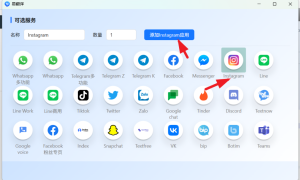
要在易翻译里开启“拍照达肯语识别”,先确保应用为最新版本并授予相机和存储权限,然后在首页或底部工具栏点“拍照/拍照取词”进入相机模式,选择源语言为“达肯语”(或启用“自动检测”),目标语言设为你想要的语言,调整识别框对准文字后点击拍照或开启实时识别即可得到达肯语的识别与翻译结果。
先说为什么要按这个顺序操作(费曼法:把复杂问题拆解成简单步骤)
拍照识别其实就是两件事连续完成:第一步是把图片里的文字“看”清楚(OCR,光学字符识别);第二步是把识别出来的文字转换成另一种语言(翻译)。如果缺少权限、语言包或光线不好,第一步就会失败;如果语言选择不对,第二步的翻译就不准。按顺序操作能把每一环节的问题单独解决,这样整体成功率会高很多。
准备工作(必须做的四件事)
- 更新应用:打开应用商店,确保易翻译是最新版,很多新语言支持或识别优化都在新版里。
- 授予权限:首次使用拍照功能时,系统会请求相机和存储权限,务必允许;如果之前拒绝,在手机设置里手动打开。
- 网络与离线包:联网可以调用云端更强的识别与翻译;若想离线使用,请在“语言管理”或“离线包”里下载达肯语的识别/翻译包(若提供)。
- 准备光线与被识别文本:拍照识别对光线、字体清晰度与文字倾斜敏感,尽量平整、充分光照、避免反光。
详细操作步骤(逐步走,别跳)
步骤 1:打开易翻译并进入拍照模式
在应用首页或底部导航找到“拍照取词/拍照翻译/相机”图标,点击进入相机界面。如果看不到,可能在更多工具或侧边菜单中。
步骤 2:授予相机权限(若未授予)
系统会提示请求权限,如果你之前拒绝,需要退出应用,进入手机“设置 → 应用 → 易翻译 → 权限”,打开相机与存储权限,返回应用再试一次。
步骤 3:选择语言
- 在相机界面通常会有两个语言选择框:左侧是源语言(要识别的语言),右侧是目标语言(翻译成的语言)。
- 把源语言切换到达肯语,如果找不到,可以先选“自动检测”,或在语言列表里用搜索框输入“达肯”或对应拼写查找。
- 设置目标语言为你想要的输出语言,比如中文、英文等。
步骤 4:对准文字并调整框选
把摄像头对准要识别的文字,界面通常会出现一个识别框或可拖动的框,把框缩放或移动到包含整段文字为宜。尽量保证文字水平,避免倾斜和遮挡。
步骤 5:拍照或开启实时识别
- 静态拍照:点击拍照键,等OCR识别完成后页面会显示识别结果与翻译。
- 实时识别(若支持):启用“实时翻译”或“实时取词”模式,移动摄像头时会自动识别并在屏幕上叠加翻译。
步骤 6:校对与导出
识别结果出现后,你可以手动校正识别文本(尤其是专有名词或方言),然后点击“翻译”、“朗读”或“复制/保存”按钮导出结果。
常见问题与解决办法(问到哪里就修到哪里)
| 问题 | 可能原因 | 解决方法 |
| 找不到“达肯语” | 语言列表未更新或名称不同 | 更新应用,使用语言搜索栏尝试拼写变体,或选“自动检测”;检查是否需下载离线包 |
| 拍照后识别不准确 | 光线差、文字模糊、反光、字体特殊 | 改善光线、固定手机、拉近或使用放大镜模式,保证文字平整 |
| 无法打开相机 | 权限被禁或相机被其他应用占用 | 到系统设置开启权限,重启手机,关闭占用相机的应用 |
| 翻译结果与预期差距大 | OCR识别错误或翻译语料库欠缺 | 手动校正识别文本,尝试不同目标语言或联网使用云翻译 |
进阶技巧(让识别更稳,更省心)
- 先拍照再裁切:拍一张比只识别屏幕更清晰的照片,然后在识别界面裁切要识别的区域,能避免误识别。
- 使用高对比度背景:白底黑字最容易识别,避免在彩色花纹纸、反光材料上拍摄。
- 短句优先:如果一整页失败,分段拍摄或逐行识别通常成功率更高。
- 保存原图:重要内容先保存原图,以便手动比对或复查识别错误。
- 语言包与联网结合:离线模式省流量但效果有限,复杂句子建议联网使用云端翻译。
隐私与安全小提醒
拍照识别会处理图片里的文字,敏感信息(如身份证号、银行卡、密码等)尽量避免上传云端或在公共网络下传输。如果应用提供本地识别选项,优先选择本地处理;若必须上传,留意应用的隐私政策与权限说明。
如果按上面步骤还是不行,这里有三招教你继续排查
- 重启应用与手机:很多权限和临时错误能被重启解决。
- 检查系统相机是否能正常拍照:如果系统相机也异常,可能是硬件问题或系统级权限问题。
- 联系应用客服:把问题描述、手机型号、系统版本和失败时的截图发给客服,他们可以查日志或给出专门适配建议。
顺带说说“达肯语”识别里的特殊性(如果你会用上一点点语言学常识,会更顺)
不同语种的字符集、断词规则、连写形态会影响OCR与翻译效果。比如某些语言的书写方向、特定字母组合或变音符号会让通用OCR出错。如果你频繁处理达肯语材料,建议多保存常见词汇的校正样本,长期下来可以极大提升工作效率。
好了,话说回来,实践中你会发现,一次完整的成功识别往往只需要把权限、语言选择和拍照质量这三件小事都处理好。按步骤来做,遇到不行再逐项排查,绝大多数场景都能搞定。若你愿意,也可以把遇到的具体错误截图发过来,我可以帮你一步步分析。