
在易翻译里查看原文与译文并列,有两种常用途径:一是直接在翻译页面启用应用内的“并排/对照”或“双语显示”功能(通常可在界面右上角或设置->显示中找到),二是当应用本身不显示并列时,利用设备的横屏或系统分屏,把原文与译文放到左右两栏对照。下面我会按文本、语音、拍照和对话四种场景,逐步讲清操作步骤、替代办法和常见问题,方便你照着做就能看懂对照效果。
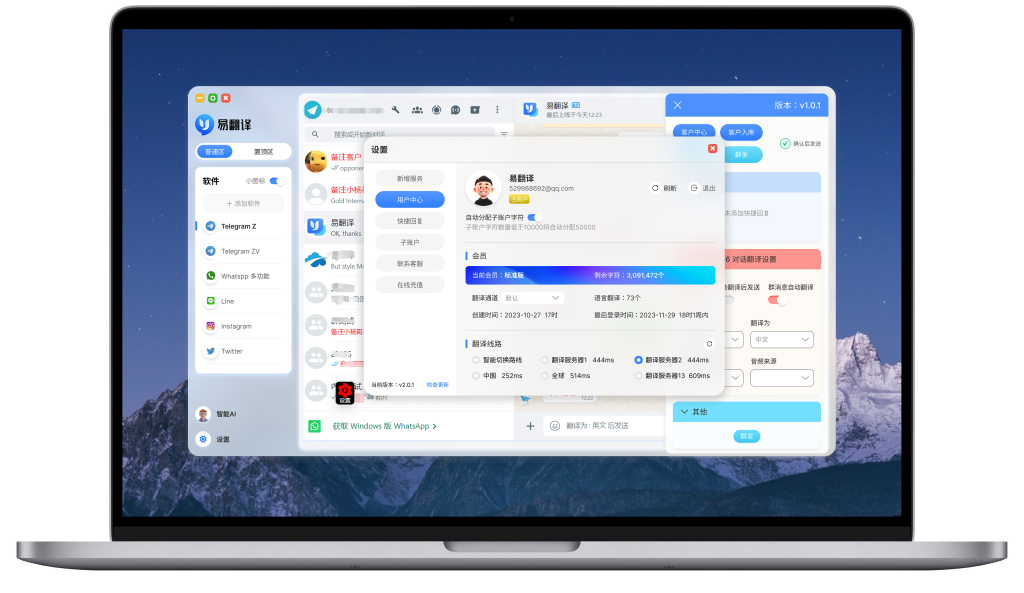
先说个直觉:为什么要并排看?
把原文和译文左右并排,就像把两张菜谱放在桌子上同时参考:一句一句对照,能更快发现意思差异、语序变化或漏译。学习语言时,这种“眼到手到”的对比效果,比单看译文更能帮你记忆句式和词汇用法。
四大场景的具体做法(一步一步)
1. 文本输入翻译:最常用的场景
- 直接并排按钮(首选)
打开易翻译的“文本翻译”页面,输入或粘贴原文。注意界面右上方常会有一个用于切换显示模式的图标,可能标注为“并排”“对照”或“切换双语”。点击后,页面会把左边显示原文、右边显示译文,或者上下两栏并列显示。
- 设置里开启双语模式
如果没看到显著按钮,进入应用的“设置”->“显示与阅读”或“翻译显示”,查找“原文/译文并列”“双语显示”或类似选项并开启。设置生效后再次打开翻译页面即可并排查看。
- 替代方案:分屏或复制并排
当应用版本没有并列功能时,使用设备系统的分屏(Android 长按任务、iPad 分屏)在一边打开易翻译的原文页面,另一边打开译文(或复制译文到记事本)。也可把原文输入左边文本框,生成译文后复制到右边的记事本/文档来并排对比。
2. 语音实时互译:字幕式的并列查看
- 开启双语字幕/对照模式
在“语音翻译/实时互译”界面,查找“字幕”或“双语显示”选项。开启后,通常会在屏幕上同时显示说话者的原文(转写)和机器译文,便于听和看同时对照。
- 如果没有双语字幕
可以先选择“转写”把原文文本保存,再切换到“文本翻译”查看并排译文;或使用两个设备,一个用于录音和转写,另一个显示译文。
3. 拍照取词/图片翻译:OCR 后并列校对
- 拍照后选择并列查看
拍照并完成文字识别(OCR)后,应用通常会把识别出的原文列出来,并在旁边显示译文。查找“对照”“逐句查看”或“并列”按钮来切换视图。
- 常见替代法
如果识别后只显示译文,点开识别结果里某一句,可以弹出该句的原文与译文对照;或者把OCR结果导出为文本,再用文本翻译模块并排显示。
4. 双语对话翻译(会话模式):实时并列与记录回放
- 会话窗口本身的并列功能
在“会话/对话”模式,屏幕通常分为两侧或上下两栏,分别显示两个参与者的语言及其译文。确认“显示原文/译文”开关已打开;部分版本会把原文和译文叠加或分栏显示。
- 回放查看与导出
会话结束后,查看翻译历史条目,点击单条记录常会弹出逐句并列回放,便于复查。也可以导出会话记录为文本文件,再在任意文档里左右对照。
一个小表格,帮你快速判断哪个场景支持并列以及如何做
| 场景 | 是否常见并列支持 | 快速操作要点 |
| 文本输入 | 高 | 翻译页面右上切换并列/设置->显示->双语 |
| 语音互译 | 中 | 开启“字幕/双语显示”,或先转写再并列查看 |
| 拍照取词(OCR) | 中 | OCR后选择“逐句查看/并列”或导出文本再并列 |
| 会话对话 | 中高 | 会话模式通常有并列视图,查看会话历史可逐句复查 |
实用细节与小技巧(费曼式的那种,把复杂拆开讲)
把一个功能拆成三步思考:找到切换按钮、确认设置、如果没有就用系统手段替代。按这个思路,你就能应对绝大多数情况。
找到切换按钮
- 常见位置:翻译页面顶部或右上角;会话界面下方的浮动工具栏;拍照后的识别结果页。
- 图标样式:两个并排的列、左右箭头、或写着“对照/并排/双语”的文字按钮。
确认设置项
- 进入 应用设置->显示/阅读/翻译 显示相关开关,启用“原文同时显示”“逐句对照”等。
- 还可以调整字体大小、行间距或高亮颜色,让并列更容易比对。
如果没有内置并列,怎么替代?
- 分屏法:Android 与 iPad 支持双应用并列;把易翻译的翻译结果和原文分别放在两个窗口里。
- 复制粘贴法:把译文复制到记事本或邮件,和原文放在同一屏幕左右对比(横屏更好)。
- 导出回放:很多版本支持导出历史记录为文本,导出后用任意文本编辑器并排查看。
常见问题与排查步骤(遇到看不到并列就按这个来)
- 按钮在哪儿?:没看到就去“设置->显示/翻译”找,或者把应用更新到最新版。
- 打开并列后文字看不清楚:调整字体大小或行间距,高亮原文或译文关键字。
- 会话里只显示译文不显示原文:检查是否关闭了“显示原文”或转写权限(语音转写需要麦克风和语音识别权限)。
- 拍照OCR识别不准确:提高照片清晰度、光线,或手动修正文段再翻译并对照。
- 想导出并列文件:导出历史为TXT/CSV,再在电脑上打开并排比对,或复制到表格程序中左右显示。
几个生活中常用的小场景举例
- 旅游时:把酒店确认信息的原文和译文并列,确认名字、日期、费用不出错。
- 学习时:把课文原句和译文并列,逐句分析语序和时态变化。
- 商务邮件:把原始邮件和翻译结果并列,重点核对术语和数字。
最后几点随想(边写边想的那种)
其实并列查看的核心就在于“可见性” —— 让两种语言的对应关系在眼前直观呈现。技术上有应用内解决方案,也有系统级替代办法;习惯上你会发现横屏+并列是最舒服的阅读方式。要是遇到版本差异或界面改动,先去设置里找,并考虑更新或联系客服。偶尔把并列导出到电脑上用文本编辑器精校,会比手机上拖来拖去更高效一点。
好了,就把这些方法按自己的需要试一遍,慢慢你会建立一套顺手的流程。要不要现在就去试试把一段文章并排看一遍?我也会边想边改,写得不够完美的地方可能有——那就当是给你留点探索的空间吧。


