
截至我能查到的公开信息,我无法直接确认易翻译在最新版本中是否新增了文档翻译的文件类型支持。要得到最准确答案,建议打开应用的“更新日志”或“帮助中心”,也可以查看应用商店里的版本说明或官方公告;如果需要,我可以一步步帮您核对版本号、查看更新记录,或教您快速测试常见文件格式的支持情况。
先说清楚:为什么我不能直接告诉你“新增了没”
这听起来很学术,其实很简单——应用的功能更新随时发生,官方最权威。而我无法实时抓取您手机上那一刻的应用内信息,所以把确认权交回给最可靠的信息源更稳妥。下面我会像在白板上讲概念那样,把如何自查、如何测试、常见的技术细节和替代方案一步步讲清楚,帮您一分钟就能知道或验证是否支持新文件。
一眼看明白:如何立即核实易翻译是否支持新文件
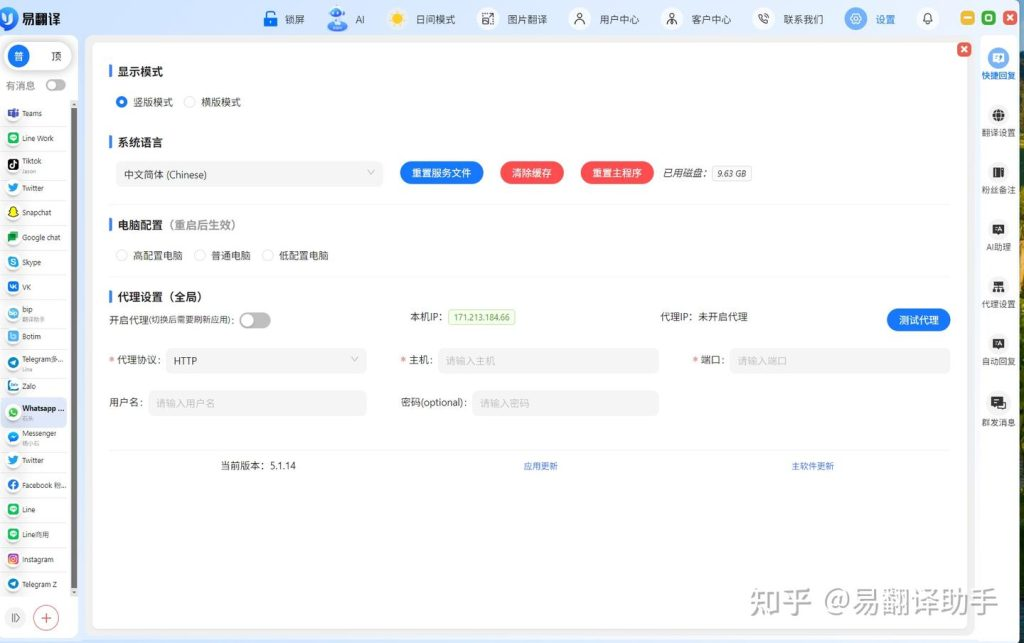
- 打开应用内更新日志:很多应用在“设置”“关于”或“帮助中心”里放更新说明,通常会写明新增的文件类型或优化点。
- 查看应用商店版本说明:iOS App Store 或 Android 应用商店的“更新内容”会列出本次版本的功能变更。
- 在应用内新建翻译尝试:直接上传和翻译一份您关心的文件(例如 .pptx、.xlsx、.pdf),这是最直接的验证方式。
- 联系官方客服或查看FAQ:如果更新日志没写清楚,官方客服或FAQ页面通常会回答“支持哪些格式”之类的问题。
一步步检查(操作指南)
- 在手机上打开易翻译 → 设置/关于/帮助 → 找到“更新日志”或“版本记录”。
- 去应用商店(App Store / Google Play)搜索“易翻译”,查看“更新内容”。
- 在应用内尝试上传目标文件,记录是否可以上传、是否能完整翻译、是否保留格式。
- 如果上传失败,截屏错误提示并反馈给客服,说明您的系统版本、应用版本号与文件类型。
理解一下:文档翻译到底是在做什么?
把一个文档从 A 语言翻成 B 语言,表面看是“文本替换”,但内里有很多小步骤。像做一道菜,先把食材(文档)切好 → 去掉不需要的部分(脚注、难读的格式)→ 按照食谱(翻译模型和术语表)烹饪 → 最后装盘(保持原有格式和排版)。一些关键环节:
- 文本提取:把文档里的可编辑文本抽出来(对 Word、PPT、TXT 段落直接抽)。
- 光学字符识别(OCR):对扫描版或图片型 PDF,需要先把图片里的文字识别出来。
- 结构映射:把翻译后的文字放回原来的段落、表格或幻灯片。
- 格式与兼容性:复杂排版、嵌入式对象(图表、公式)可能无法一键原样保留或需要额外处理。
常见文档类型与支持概率(实用参考表)
| 文件类型 | 通常支持情况 | 常见问题 |
| .doc / .docx | 高(多数应用可直接提取并翻译) | 复杂样式、嵌入对象可能丢失或变形 |
| .pdf(可选文本) | 中高(可直接提取文本) | 图片式PDF需OCR,表格可能识别不准 |
| 扫描版PDF / 图片 | 需OCR,准确率受图片清晰度影响 | 文字倾斜、模糊或复杂背景会降低识别率 |
| .ppt / .pptx | 中(可翻译文本框,但动画、布局需复核) | 文本在图片中或母版布局中的内容可能漏译 |
| .xls / .xlsx | 中(单元格文本可翻译,公式和格式一般保留) | 合并单元格、图表中的文本需额外处理 |
| .txt / .rtf | 高(纯文本最稳妥) | 无格式信息,适合大批量翻译 |
如果当前版本不支持,我能做什么?
- 文件转换:将不被支持的文件先转换为通用格式(如 .docx 或可选文本的 .pdf),再上传翻译。常用工具:LibreOffice、Microsoft Office、自带导出功能。
- 分段翻译:把文档拆成段落或文本文件,逐段粘贴翻译,保留源文档结构用于手动回填。
- 用专业CAT工具:如果是长期、大量或有术语要求的文档,考虑 Trados、MemoQ、Smartcat 这类工具,它们支持更多文件类型并有术语管理功能。
- 寻求人工服务:当文档涉及法律合同、技术手册或高度保密的内容时,人工翻译更靠谱。
如何测试一个文件是否被支持(快速步骤)
- 先在本地备份原文档,避免意外修改。
- 在易翻译中选择“文档翻译”或类似入口,上传目标文件。
- 观察上传是否成功、翻译是否完整、格式是否基本保留。
- 下载翻译结果,与原文逐页对照检查排版、表格、特殊符号、公式是否正确。
- 如有问题,截取样本页反馈给客服,并说明文件来源与软件版本。
隐私与安全:上传文档需注意什么
把文档交给翻译工具,就像把一封信交到快递公司。大多数正规应用都会在隐私政策里说明数据处理方式:是否保留原文、是否用于模型训练、是否加密传输。上传前建议:
- 查看易翻译的隐私政策与服务条款,确认数据是否会被用于改进模型或被第三方访问。
- 对高度敏感内容,优先选择离线翻译或人工签保密协议的服务。
- 确认应用是否显示SSL/HTTPS传输、是否有企业级加密或本地化部署选项。
常见疑问(FAQ 风格)
- Q:如果应用支持了新文件,我如何优先使用?
A:安装或更新到最新版本,查看设置里是否有“文档翻译”的新入口或格式选项。 - Q:翻译后格式完全乱了怎么办?
A:导出为纯文本后再翻译,然后手动在原文件里重新排版;或用专门的文档编辑软件微调。 - Q:翻译质量如何保证术语一致?
A:如果是专业文本,建议准备术语表并使用支持术语表的翻译工具,或选择人工翻译校对。
几条实际操作建议,像朋友提醒你那样随口说的
- 先试小样本:别一上来就丢几十页,先翻一页看效果。
- 截图保存:遇到错误截图,方便向客服反馈。
- 保留原版:任何自动化翻译都可能破坏格式,编辑前务必备份。
- 多用纯文本:想省事,先把复杂文档导为 .docx 或 .txt,再翻译。
如果你现在就想确认——我可以帮你做这些
- 教您如何查看应用的版本号与更新日志截图。
- 引导您做一次文件上传测试并记录结果要点。
- 如果应用不支持,帮您把文件转换成最适合翻译的格式,并说明转换风险。
说到这里,可能你已经有点头绪了:最稳妥的方式还是直接在应用或应用商店里查看官方更新说明、亲手上传一个样本文件来试验。如果你愿意,把你关心的文件类型或一小段文本告诉我,我就一步一步带你操作,别着急,我们慢慢来。


