
在易翻译里,对话一般会自动保存到“历史/会话”里,支持手动导出为文本、音频或分享至其他应用,也能设置云端同步和本地备份。保存方法通常包括:进入对话→点击更多→选择保存或导出→选格式并确认;也可长按消息标星、复制或另存为笔记。批量备份可在设置里选择时间范围和存储位置。请注意隐私权限和导出后的文件保管。
先把问题拆开:什么叫“对话存档”
我们先把“存”这个动作拆成两个小问题:一是“把内容保存在哪里”,二是“以什么形式保存”。想象一下,保存对话就像把谈话录音存进文件柜——你要决定把它放在抽屉(本地)还是银行保险箱(云端),是放成纸稿(文本)还是放成录音磁带(音频),还要标上标签以便下次查找。
三个基本维度
- 位置:本地(手机/电脑)或云端(账号同步、第三方云盘)。
- 格式:纯文本、富文本、音频(mp3/wav)、图片(截图/OCR)、压缩包或CSV等。
- 粒度:单条消息、整段对话、按日期批量导出或全部历史备份。
易翻译里常见的存对话路径(通用步骤)
不同版本的应用界面可能有些差别,但大多数翻译工具遵循类似流程。下面把常见路径列出来,按从快到稳的顺序讲清楚:
一、查看历史/会话(最快)
- 打开应用,找到“历史”“会话”“聊天记录”等入口,通常在主界面或侧边栏。
- 这里通常会自动保存你与每次翻译的记录,按时间、语言或会话对方排序。
- 优点是省事、立即可查;缺点是若只依赖本地,可能随卸载或清理而丢失。
二、长按单条/选中多条保存(常用)
- 长按一段翻译或对话气泡,会出现“标为收藏/复制/导出/分享”等选项。
- 选择“收藏/星标”能把关键条目放到一个单独列表,便于回顾。
- 选择“导出/分享”可把选中内容以文本或图片形式发给其他应用(比如邮件、备忘录、微信)。
三、整会话导出或备份(批量)
- 进入某次会话页,点击右上角“更多”“⋯”或菜单,查找“导出会话”“导出聊天记录”“备份”之类功能。
- 选择导出格式(常见为TXT、PDF、ZIP,语音可能为MP3/WAV),并选择时间范围或消息类型。
- 确认后可保存到手机文件、发送到邮箱或上传到云盘。
四、设置里的定期备份/云同步(最好)
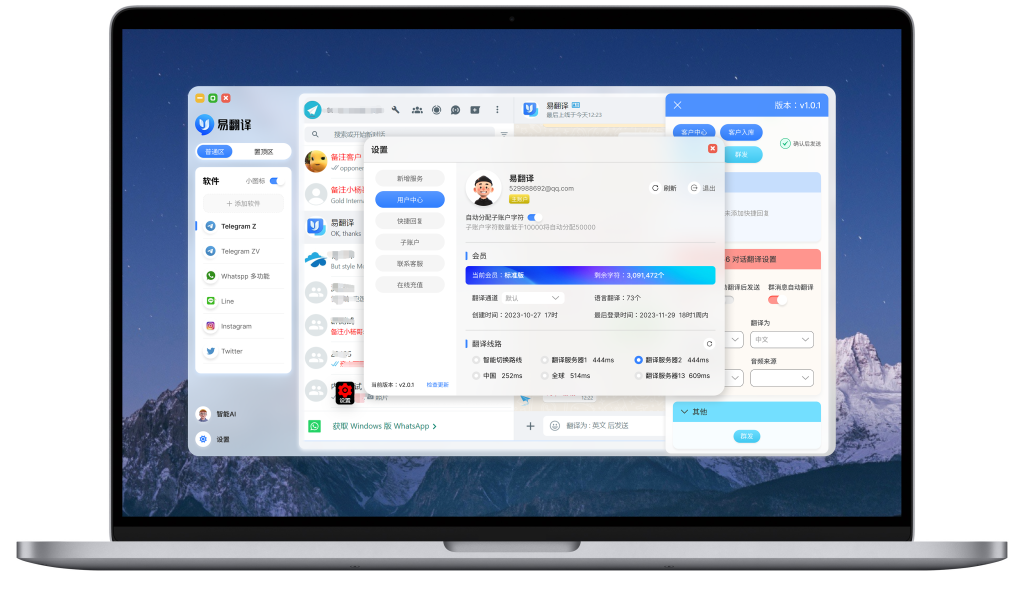
- 打开“设置”->“备份与同步”或“账号与数据”,开启云端同步或定期备份。
- 通常可以选择自动备份频率(每天/每周/每月)和备份内容(仅文本/包含音频/包含图片)。
- 优点是跨设备、容灾能力强;注意要授权存储/网络权限。
语音与拍照(OCR)翻译的对话如何保存
语音和拍照属于“多媒体”形式,它们的保存方式会稍微复杂一些,但基本逻辑相同:把音频或图片转换为可存的文件(或同时保留两者)。
- 语音实时互译:通常会在会话历史中保留文字转写和原始音频。保存时可选择仅保存文字记录或同时导出音频文件(例如MP3)。
- 拍照取词(OCR):拍照后的识别结果可以以文本形式保存,也可把原图一起导出。建议导出带图带字的PDF或压缩包,这样便于证据保留。
- 双语对话:保存时注意语言标注,最好导出时包含时间戳与说话人标记,便于回放和复习。
常见导出格式与适用场景(对照表)
| 格式 | 适用场景 | 优缺点 |
| TXT / 文本 | 学习笔记、搜素、导入其他文字工具 | 优:体积小、通用;缺:无原音频/图片 |
| 正式记录、分享给他人、保留排版 | 优:版式固定、易打印;缺:编辑不方便 | |
| MP3 / WAV | 保留语音原貌、回放学习发音 | 优:保真;缺:文件大,需要文本配合 |
| ZIP(包含多项) | 批量备份(文本+音频+图片) | 优:一并保存;缺:需解压、管理稍复杂 |
隐私、权限与合规要点(别忽视)
保存对话不是纯技术事,也牵涉隐私与责任。这里把几个关键点列清楚:
- 权限和授权:导出或备份会请求存储权限、网络权限或访问麦克风/相机权限,确认只对可信设备和网络授权。
- 第三方同步:若把文件上传到第三方云盘(如邮箱、云驱动),请核查服务的隐私政策和加密机制。
- 法律合规:在录音或保存他人语音前,遵守当地法律与对方同意的要求。
- 删除和保留策略:了解应用的历史保留期(例如自动删除超过某天的记录),并调整“自动清理”选项以符合你的需求。
整理与检索技巧(让存的东西更好用)
我发现很多人把东西导出来以后就放那儿,结果找不到。这里有些小技巧,像给文件贴标签一样:
- 命名规范:用“YYYYMMDD_语言_主题”格式,例:20260328_EN-CN_商务谈判.txt,便于按时间和主题排序。
- 添加元信息:在导出时写上对话参与人、关键词、地点,或把这些写入文件顶部作为摘要。
- 分文件夹保存:工作/学习/旅行;自动备份到不同云盘或不同文件夹以防误删。
- 用搜索工具建立索引:许多手机或电脑的文件管理器支持全文搜索,文本格式更容易检索。
遇到问题怎么办(故障排查清单)
- 无法导出:检查应用存储权限与系统文件管理权限;确保有足够剩余空间。
- 导出后找不到文件:查看默认保存目录,或在手机文件管理器中按时间排序查找最新文件。
- 音频未导出或损坏:尝试再次从会话中导出音频,若原始音频丢失,确认是否开启了“仅保存文字”模式。
- 云端不同步:检查网络状态、账号登录状态,以及同步开关是否被意外关闭。
- 隐私误上传:立即从云端删除,并更改账号密码;如有可能,联系对方协商处理。
一些不太显眼但实用的小技巧
- 临时笔记法:重要会话结束后,马上导出并发送到个人邮箱或记事本,避免临时忘记位置。
- 批量清理:若历史过多,优先导出近期90天内的,然后分批删除旧记录以节省空间。
- 双重备份:关键对话一份保云端,一份保本地或U盘,防止单点故障。
- 语音降噪:若要长期保存教学或会议音频,先用工具做简单降噪再存档,回放体验更好。
我常建议的实践流程(可以直接照做)
- 日常使用:依赖“历史/会话”查看;重要条目用“收藏/标星”。
- 会后操作:会议或重要对话结束后,立即导出一次完整会话(PDF或TXT+MP3),并上传到个人云盘或邮箱。
- 定期维护:每月或每季度在设置里运行一次批量备份,导出压缩包并存两处。
- 安全保管:对包含敏感信息的文件使用加密或放入受限访问的云盘。
说着说着,我自己也觉得这些步骤挺实用的——尤其是“导出后发到邮箱”这招,简单又保险。要是你愿意,我可以帮你把常用操作做成一份清单,你拿着一步步照做,省得边摸索边着急。


